Akhir-akhir ini mungkin kita sering melihat sebuah foto dengan warna yang terlihat sangat bagus dan berbeda dengan warna aslinya, sebagian dari kita mungkin berfikir bagaimana mereka bisa membuat warna foto tersebut menjadi seperti itu?misalnya saja foto dengan latar belakang dedaunan yang berwarna hijau, berubah menjadi warna biru, warna kuning, warna merah muda, atau bahkan warna ungu, bagi orang yang awam dengan dunia fotografi atau olah digital mungkin ini menjadi pertanyaan besar. Dalam dunia fotografi teknik ini biasa disebut dengan teknik “FALSE COLOR”, dan kita bisa membuatnya dengan menggunakan bantuan software Adobe Photoshop.
Sedikit penjelasan tentang teknik penggunaan “False Color” dengan menggunakan software Adobe Photoshop. Caranya yaitu:
● Images -> Adjustment -> Channel Mixer
● Preset: None
● Output Channels: Blue
● Source Channels:
● Red: -25
● Green: + 125
● Blue: +10
● Constant: 0
*Angka-angka tersebut bukanlah sebuah patokan, harus kita sesuaikan dengan foto yang akan kita olah, dan tergantung pada selera masing-masing orang.
*Langkah-langkah tersebut kita kerjakan setelah foto yang akan kita olah disesuaikan Contrast, Shadow/highlight, Sharpen, dll sesuai kebutuhan kita.
Untuk lebih jelasnya silahkan dilihat langkah-langkahnya yang sudah saya buatkan dalam bentuk video.
Foto sebelum diolah
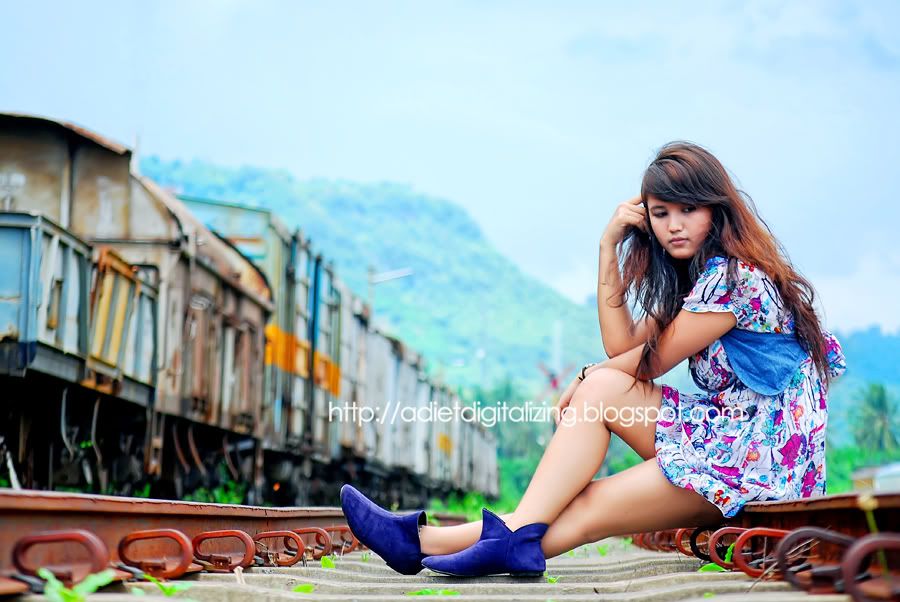
Foto sesudah diolah

Selamat mencoba...!!!
*Publikasi ulang tulisan dan foto didalam blog ini, diperbolehkan dengan syarat mencantumkan link hidup yang jelas dan bisa di klik oleh pembaca ke tulisan dan foto yang menjadi sumber (bukan ke arah homepage), dan tidak untuk kepentingan komersial.
*Publikasi ulang tulisan dan foto didalam blog ini, diperbolehkan dengan syarat mencantumkan link hidup yang jelas dan bisa di klik oleh pembaca ke tulisan dan foto yang menjadi sumber (bukan ke arah homepage), dan tidak untuk kepentingan komersial.


